פתיחת האפליקציה
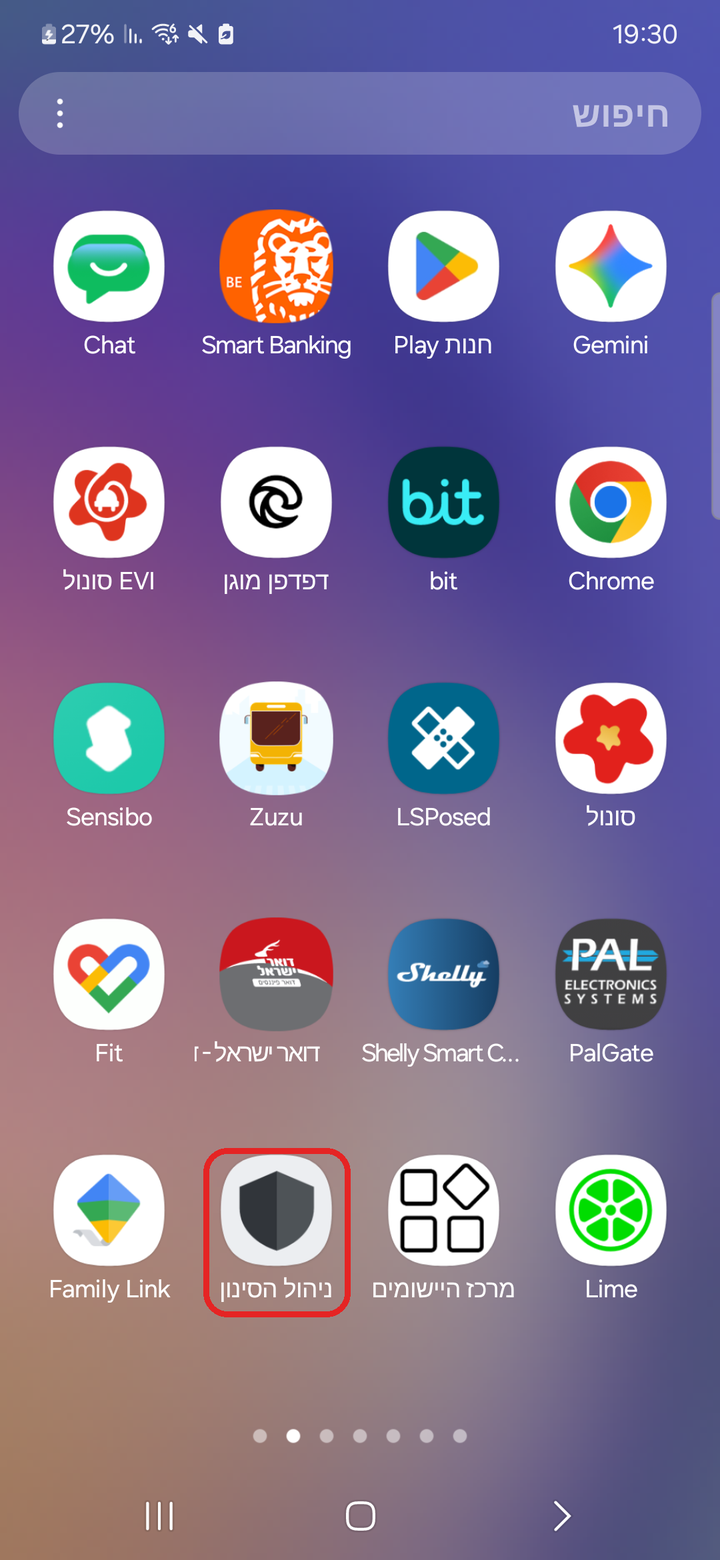
מצאו בתפריט המכשיר את אפליקציית ניהול הסינון (האייקון עם המגן) ופתחו אותה.
מעבר להפניות שלי
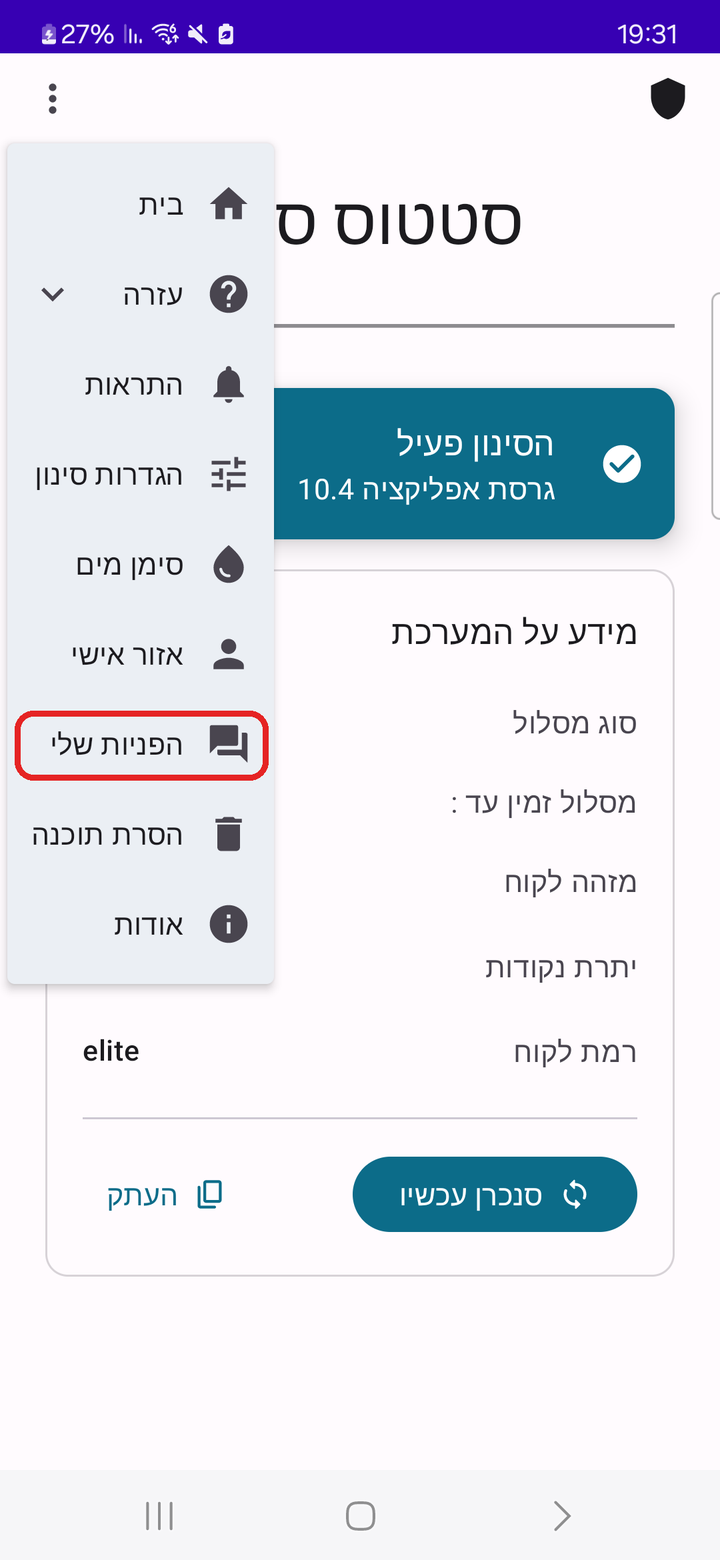
הקישו על סמל התפריט (שלוש נקודות) בפינה השמאלית העליונה של המסך ובחרו ב"הפניות שלי".
לאחר מכן הקישו על כפתור ה-+ בפינה השמאלית התחתונה כדי לפתוח פנייה חדשה.
בחירת הנושא הנכון
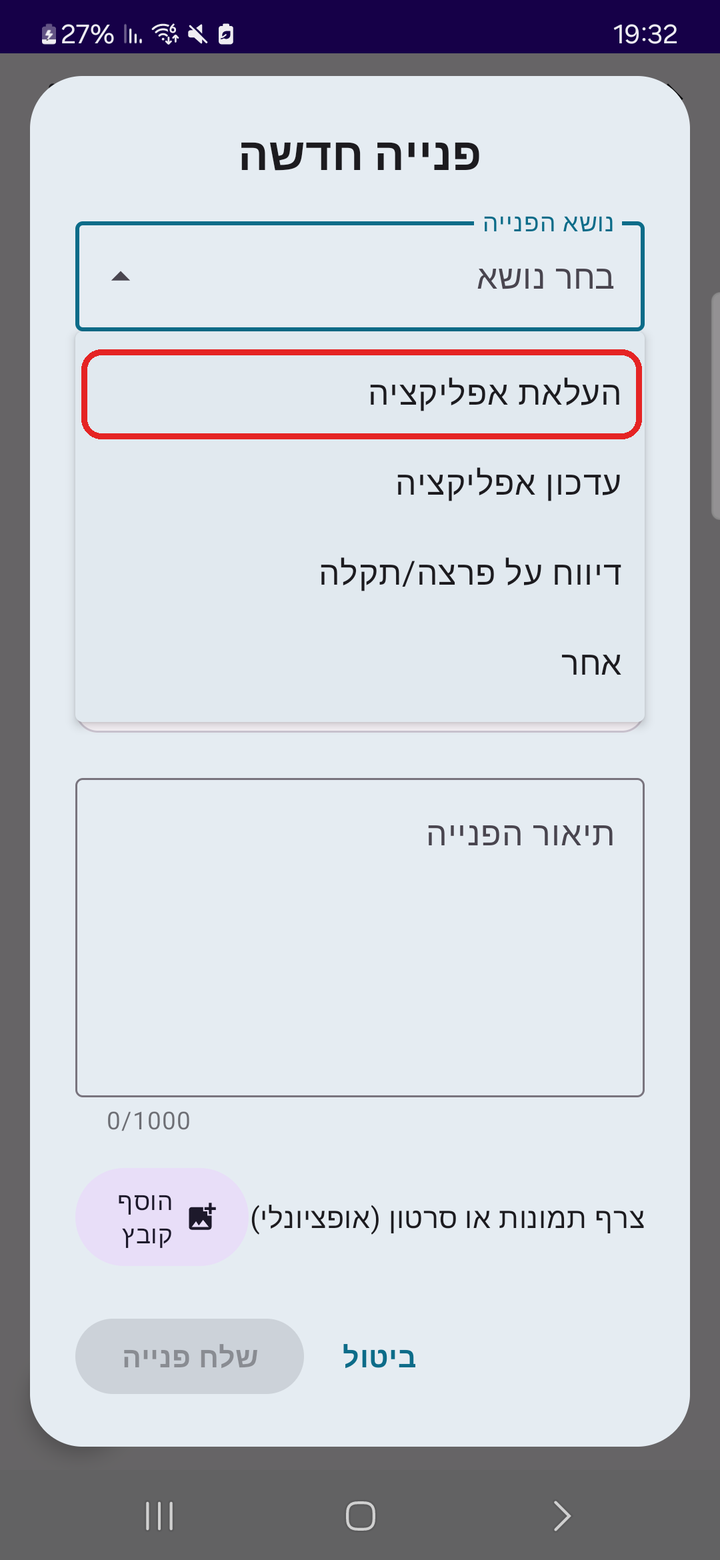
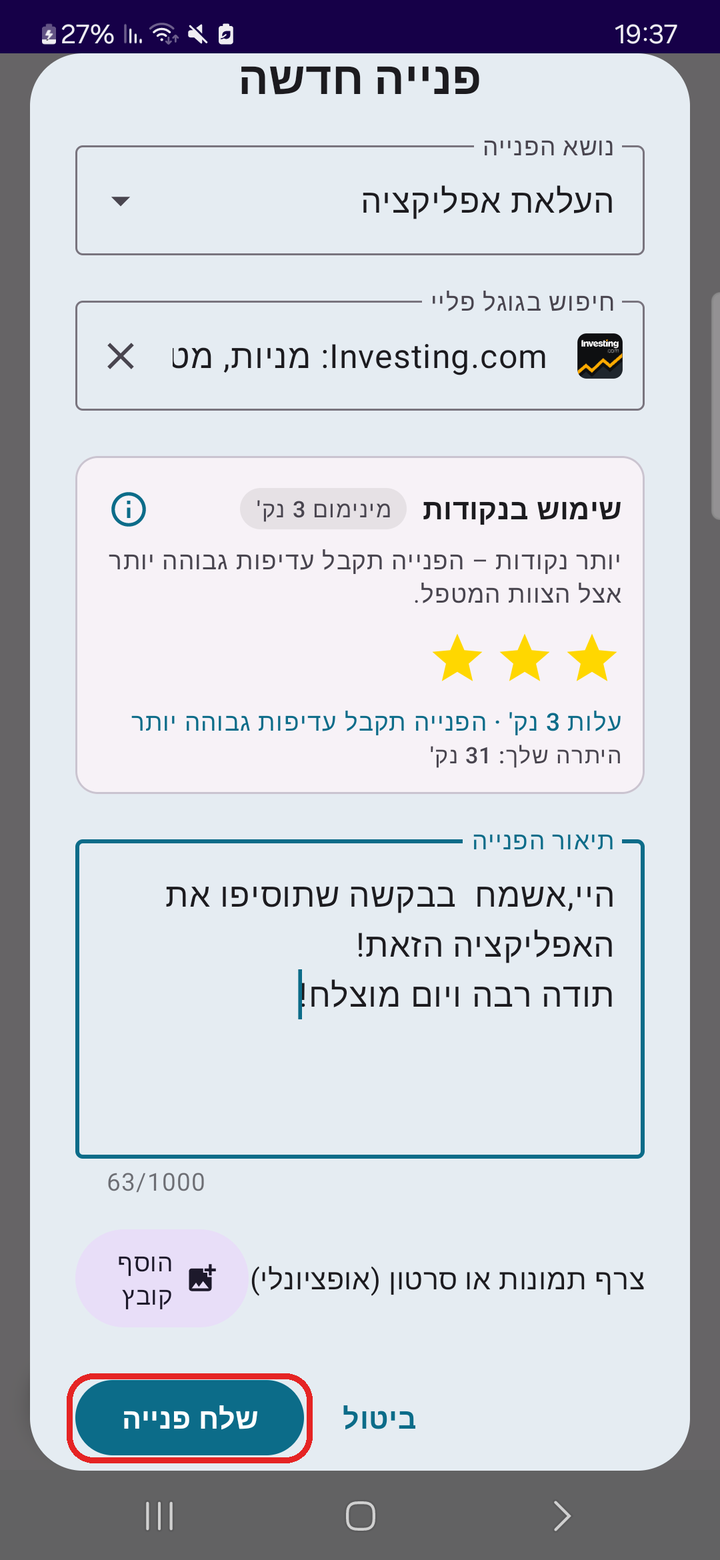
תחת נושא הפנייה, בחרו באפשרות "העלאת אפליקציה". זה השלב היחיד שחשוב לא לפספס — הנושא הוא מה שמנתב את הבקשה לצוות שמטפל בהוספת אפליקציות.
בחירת האפליקציה
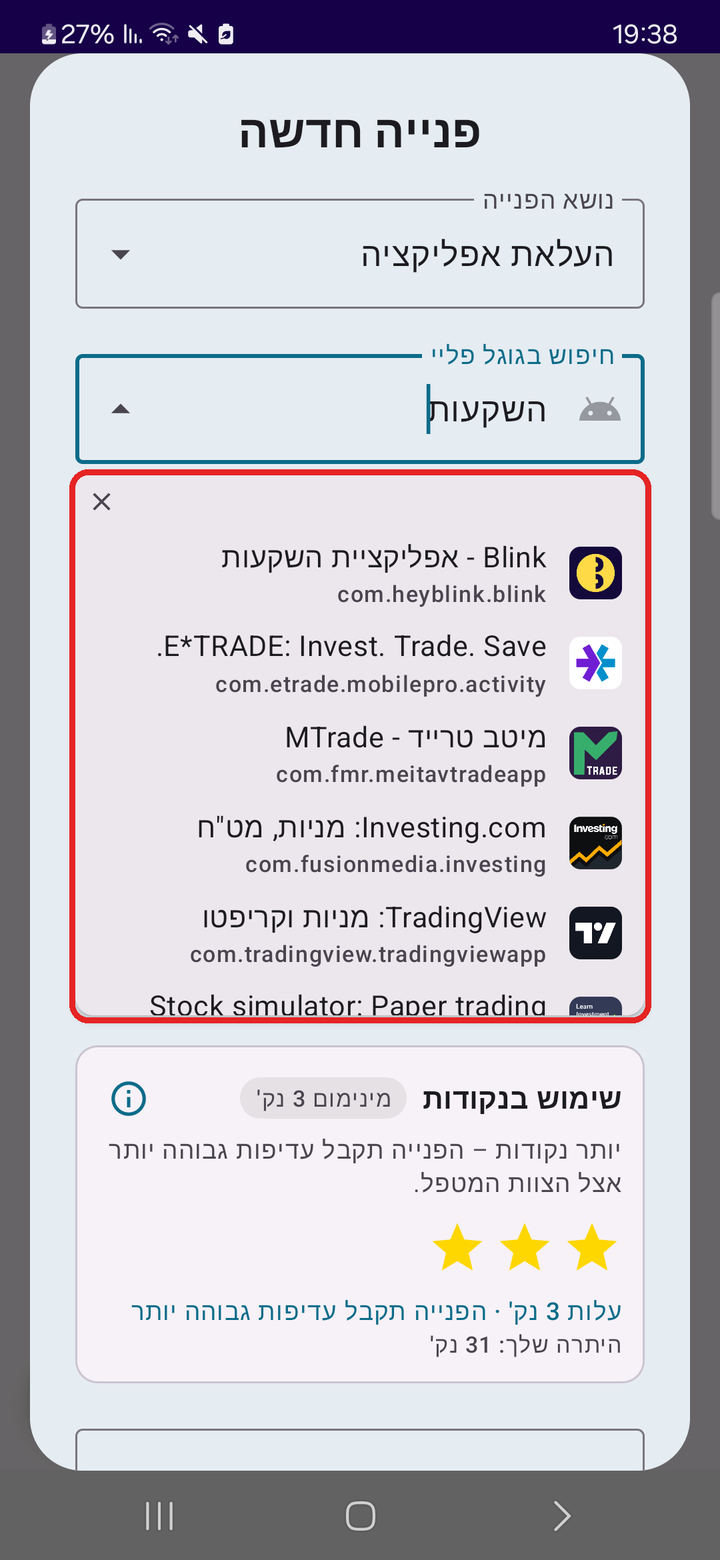
התחילו להקליד את שם האפליקציה. מנוע החיפוש החכם יציע לכם אפליקציות מתאימות ישירות מ-Google Play — פשוט בחרו את האפליקציה הנכונה מתוך הרשימה. כך אנחנו מקבלים בדיוק את האפליקציה שהתכוונתם אליה.
שליחה — ומה קורה אחר כך
שלחו את הפנייה, וזה הכל. הבקשה מגיעה אלינו לבדיקה.
לא כל בקשה מאושרת — אבל אנחנו בודקים כל אחת ומשתדלים להוסיף כמה שיותר אפליקציות שעומדות בקריטריונים.
כמה זה עולה?
בקשה להעלאת אפליקציה עולה 3 נקודות.
כל משתמש מקבל 15 נקודות בכל חודש, שניתן להשתמש בהן לפעולות שונות במערכת — בקשת אפליקציות חדשות, החלפת מסלול ועוד. הנקודות מתחדשות כל חודש.
עוד מדריכים
מדריך התקנה ראשונית
מה קורה מהרגע שהמכשיר נדלק ועד מסך ההרשמה — צעד אחר צעד.
לקריאת המדריךמדריך כיבוי Play Protect
איך מכבים את הסריקה של Google כדי שלא תפריע לסינון — צעד אחר צעד.
לקריאת המדריךמדריך מרכז האפליקציות
לגלות, להתקין ולעדכן אפליקציות מאושרות — הכל ממקום אחד.
לקריאת המדריךמדריך דיווח על תקלה עם הקלטת מסך
משהו לא עובד? מקליטים את המסך מתוך הפנייה, והצוות רואה בדיוק מה קרה ולמה.
לקריאת המדריךמדריך הדפדפן הבטוח
גלישה חופשית על אתרים מאושרים, ומה עושים כשאתר נחסם.
לקריאת המדריךמדריך הדמות המפקחת
להעביר את ניהול הסינון לאדם שאתם סומכים עליו, או לנעול את ההגדרות דרך iFilter.
לקריאת המדריךמדריך קנס הסרה
להגדיר לעצמכם קנס על הסרת הסינון, כדי שלא תסירו אותו בלי לחשוב.
לקריאת המדריךהסתבכתם? אנחנו כאן לכל שאלה.
מעבר לשאלות נפוצות