למה להקליט?
תיאור במילים עוזר, אבל הרבה פעמים קשה לדעת ממנו מה בדיוק קרה. "האפליקציה לא נפתחת" יכולה להיות חסימה של הסינון, אתר שהאפליקציה צריכה ולא מאושר, או תקלה באפליקציה עצמה.
בהקלטה הצוות רואה את הבעיה כמו שאתם רואים אותה, ולצידה את היומן הטכני: אילו אפליקציות ניסו להתחבר, לאן, מה נחסם ולמה. ככה מגיעים לפתרון מהר יותר, בלי סבב שאלות ותשובות.
כך מקליטים ושולחים
פותחים את "הפניות שלי"
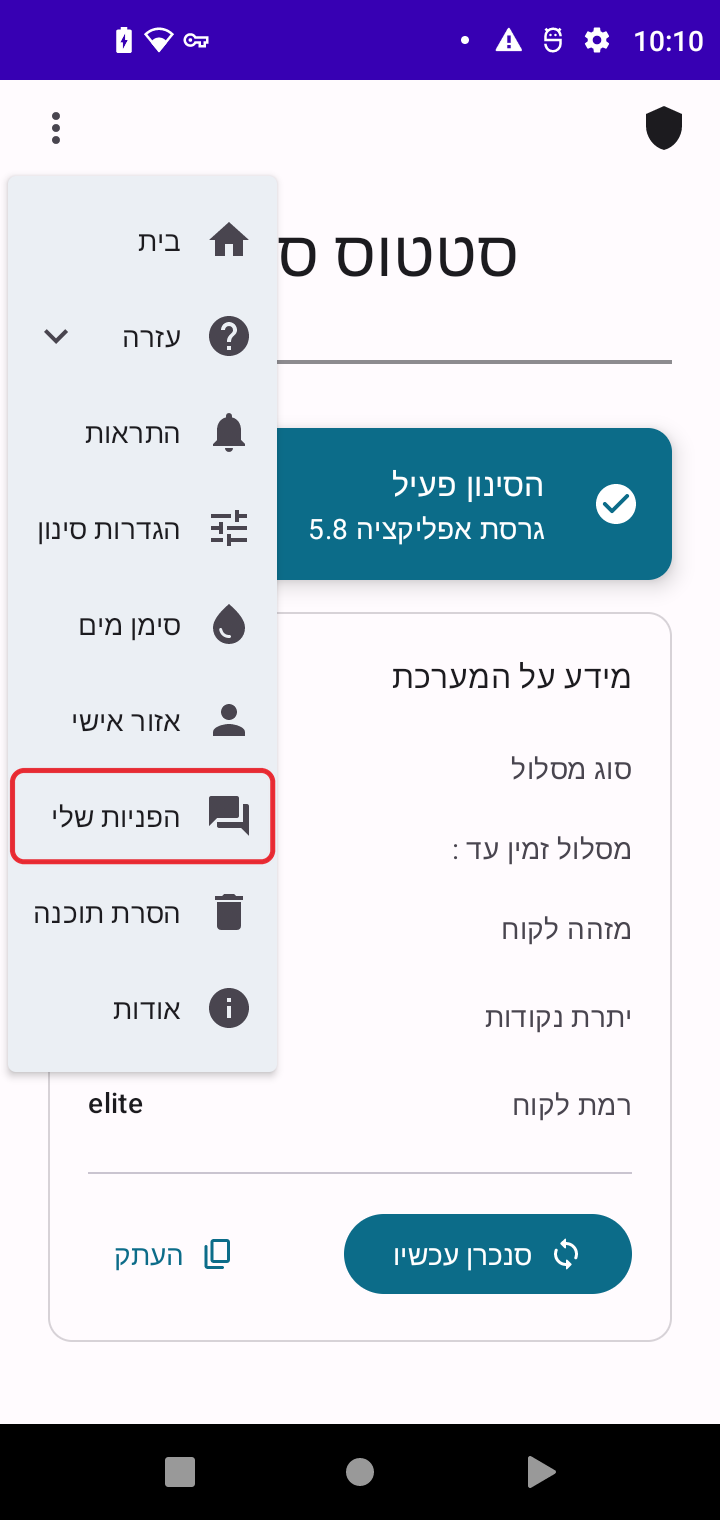
באפליקציה, הקישו על שלוש הנקודות () בפינה העליונה.
בתפריט, הקישו על "הפניות שלי".
פותחים פנייה חדשה
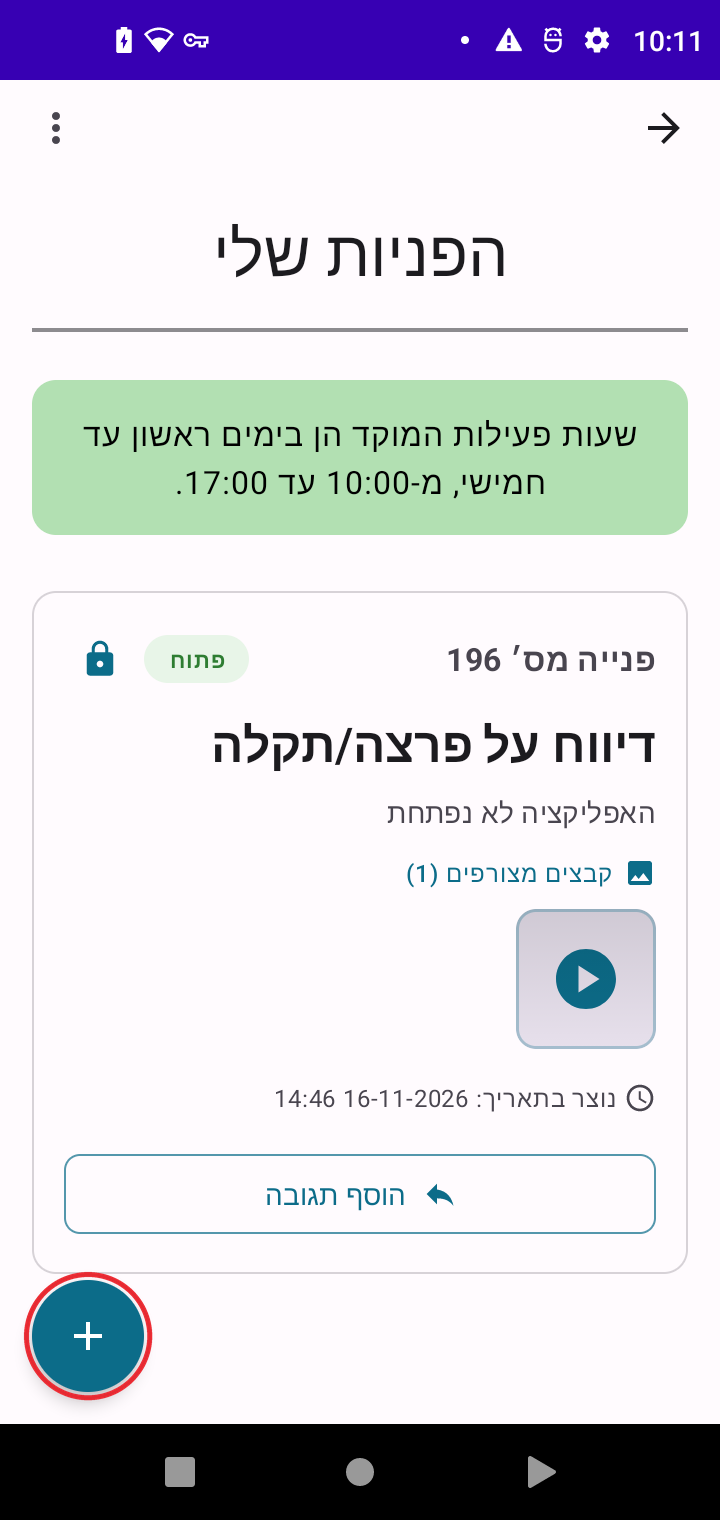
הקישו על כפתור ה-+ בפינה התחתונה.
יש כבר פנייה פתוחה על אותה בעיה? אפשר להקליט גם בתוכה: הקישו "הוסף תגובה" בכרטיס הפנייה, והמשיכו מאותו מקום.
בוחרים נושא ומתארים את הבעיה
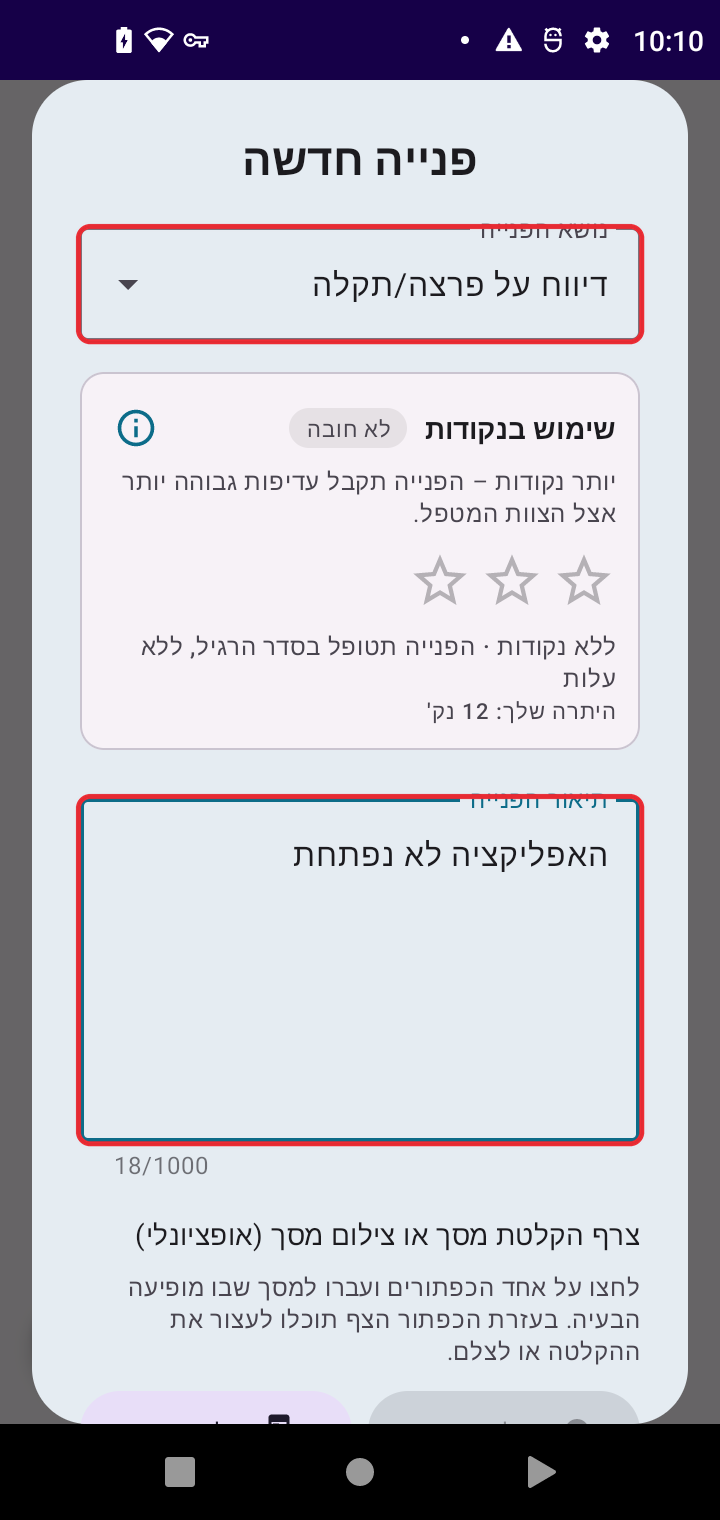
בשדה "נושא הפנייה" בחרו את הנושא המתאים, למשל "דיווח על פרצה/תקלה".
בשדה "תיאור הפנייה" כתבו בקצרה מה לא עובד: באיזו אפליקציה או באיזה אתר, ומה ציפיתם שיקרה.
"הקלטת מסך"
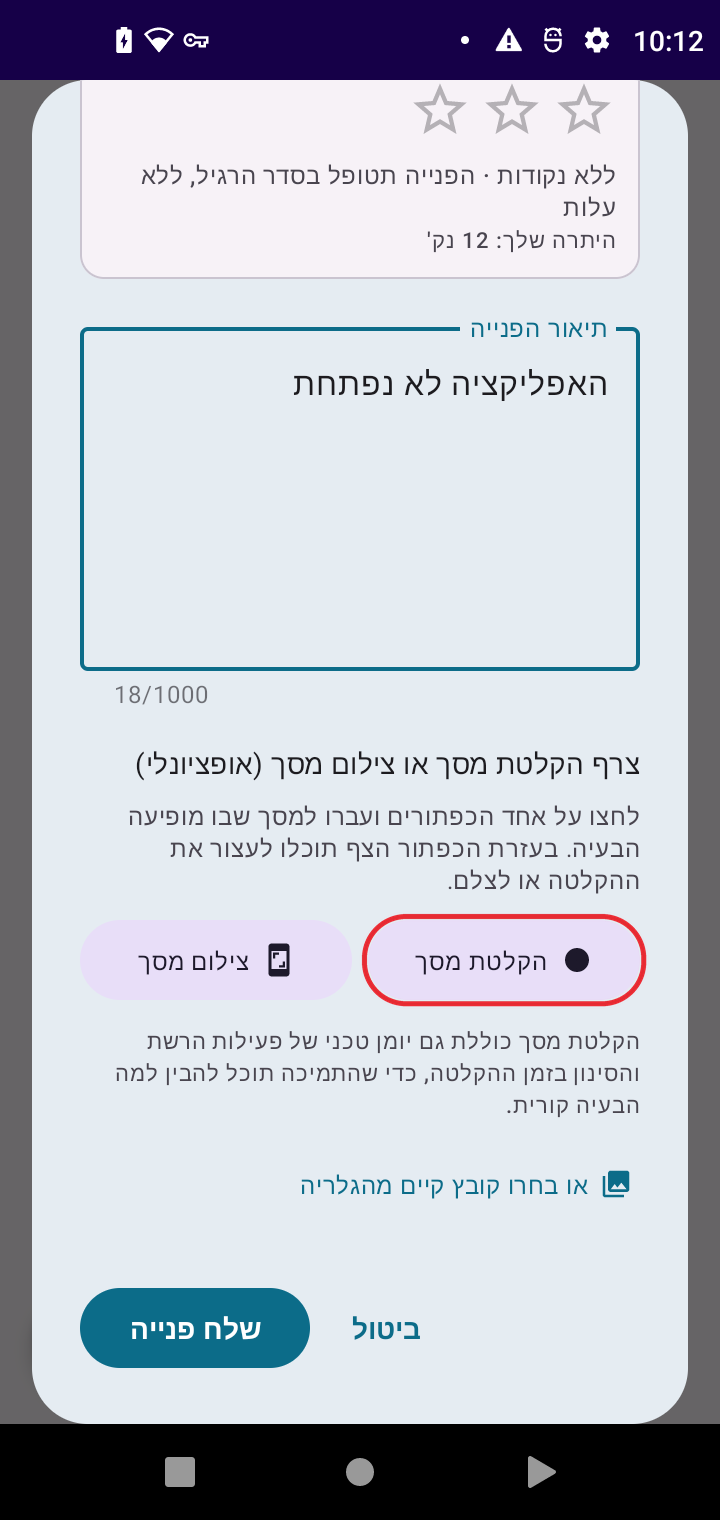
גללו למטה, לאזור "צרף הקלטת מסך או צילום מסך", והקישו "הקלטת מסך".
מתחת לכפתור כתוב שההקלטה כוללת גם יומן טכני של פעילות הרשת והסינון. זה היומן שעוזר לצוות להבין למה הבעיה קורית.
מאשרים את ההקלטה
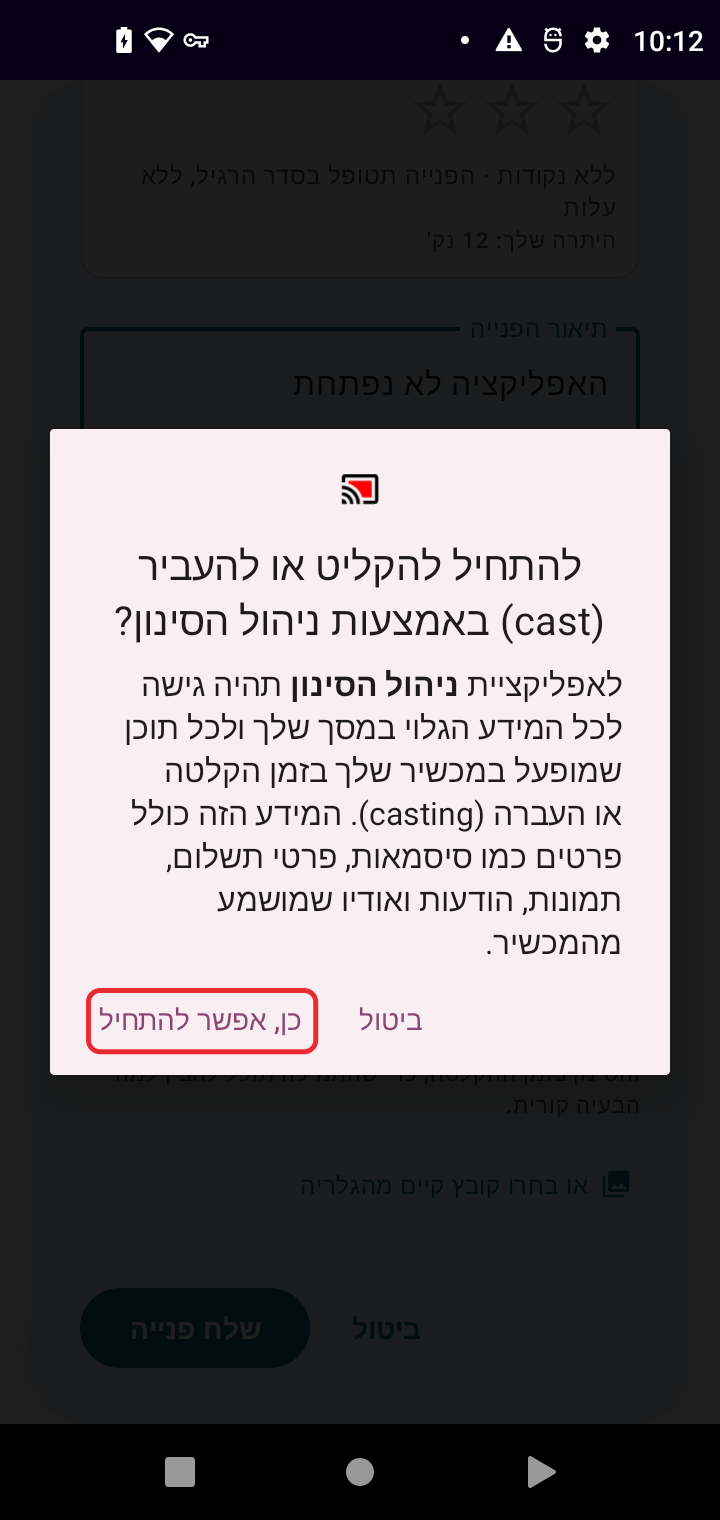
אנדרואיד שואל אם להתחיל להקליט. הקישו "כן, אפשר להתחיל".
זו הודעה רגילה של המכשיר, שמופיעה בכל פעם שאפליקציה מבקשת להקליט את המסך.
מראים את הבעיה
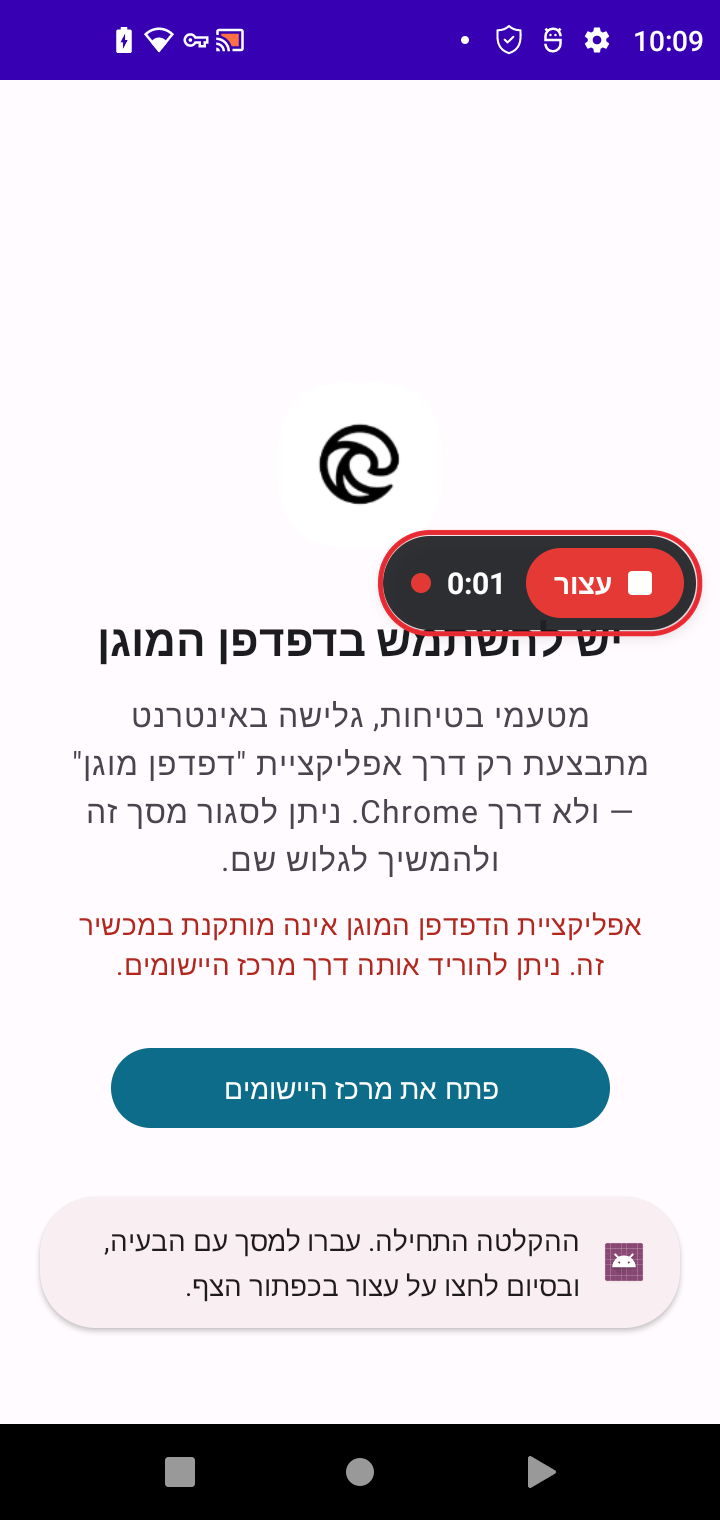
ההקלטה התחילה, ועל המסך מופיע כפתור צף עם שעון. עברו לאפליקציה או למסך שבו הבעיה מופיעה, ועשו בדיוק את מה שלא עובד: פתחו את האפליקציה, נסו לטעון את הדף וכדומה.
כשסיימתם, הקישו "עצור" בכפתור הצף. ההקלטה נעצרת ואתם חוזרים לפנייה.
שולחים
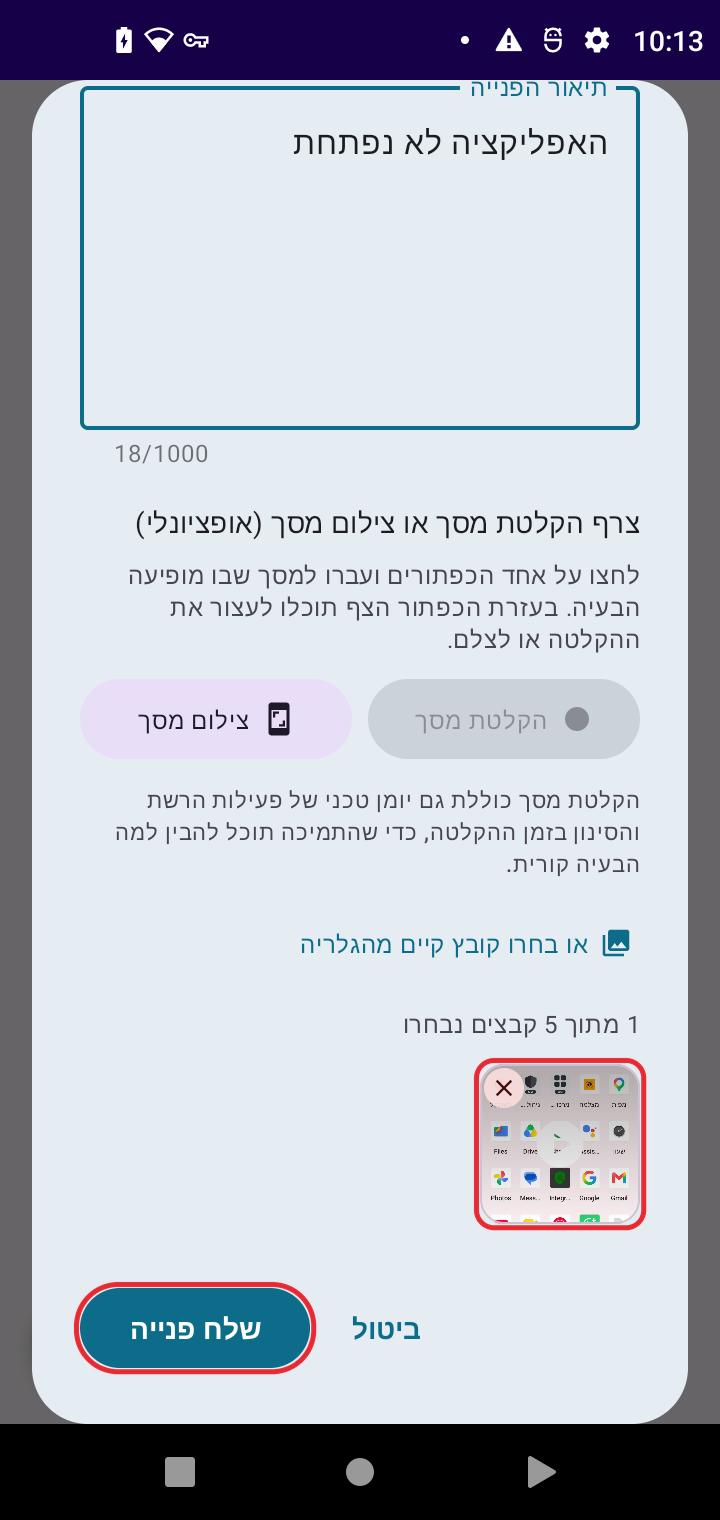
הסרטון מופיע עכשיו בפנייה. אפשר להקיש עליו כדי לצפות בו, או על × כדי למחוק ולהקליט מחדש.
הקישו "שלח פנייה". השליחה יכולה לקחת כמה שניות, כי הסרטון עולה יחד עם הפנייה.
הפנייה נשלחה
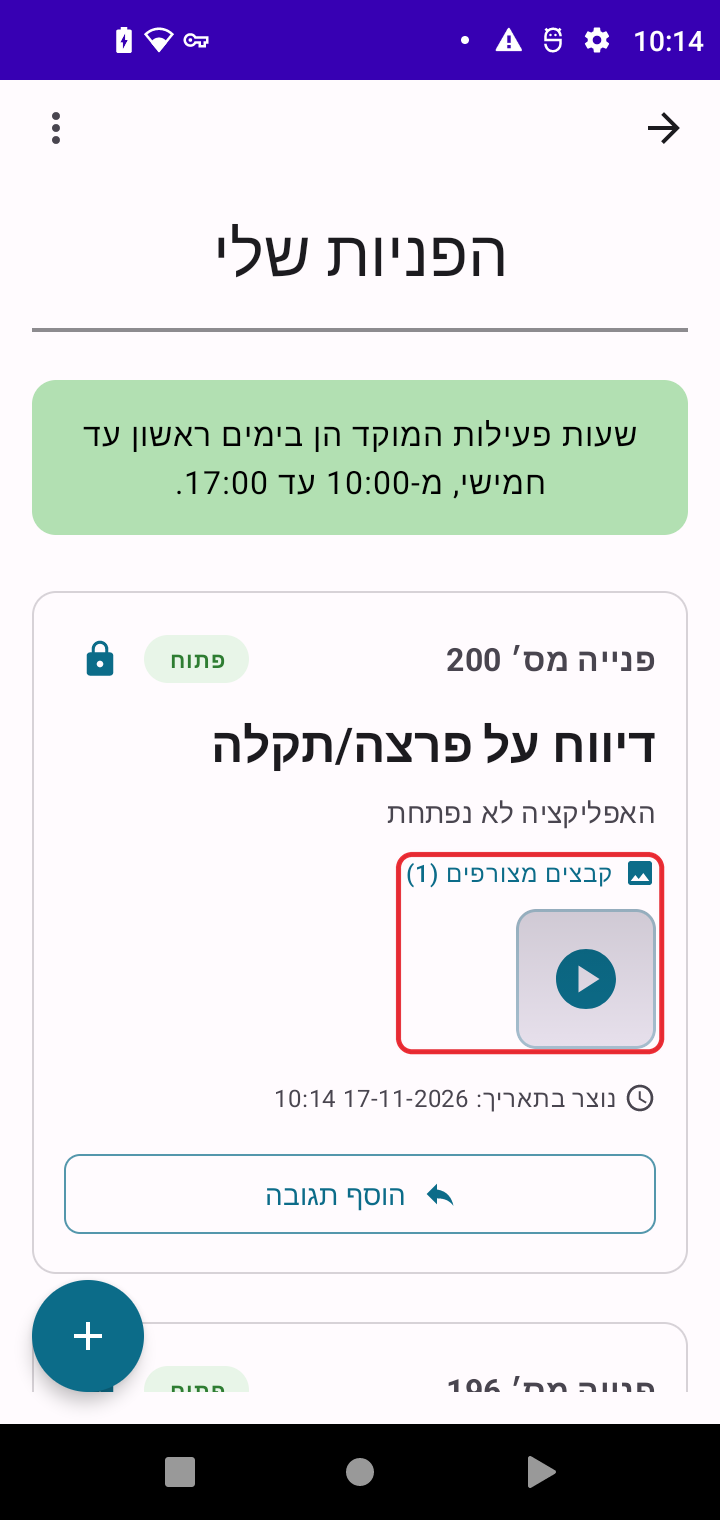
הפנייה מופיעה ב"הפניות שלי", עם הסרטון תחת "קבצים מצורפים". היומן הטכני נשלח יחד איתו ולא מופיע כקובץ נפרד.
כשהצוות יענה, תקבלו התראה, והתשובה תופיע בכרטיס הפנייה.
טיפים להקלטה טובה
- קצר ולעניין. מתחילים להקליט, מראים את הבעיה ועוצרים. אפשר להקליט עד 2 דקות.
- מראים מההתחלה. אם אפליקציה לא נטענת, סגרו אותה ופתחו אותה מחדש בזמן ההקלטה, כדי שהיומן יתפוס את כל הניסיון.
- אל תציגו מידע פרטי. הסרטון מצלם כל מה שמופיע על המסך, אז הימנעו מסיסמאות, הודעות אישיות או פרטי תשלום.
- הקלטה אחת לכל הודעה. צריך להראות עוד משהו? הוסיפו אותו בתגובה לאותה פנייה.
שאלות נפוצות
מה יש ביומן הטכני?
מידע טכני על החיבורים בזמן ההקלטה: אילו אפליקציות התחברו לאינטרנט ולאן, מה הסינון חסם ומה הסיבה, ואיזה מסך היה פתוח. בנוסף, פרטים בסיסיים על המכשיר ועל מצב הסינון. אין בו שום תוכן: לא הודעות, לא סיסמאות ולא מה שכתוב בדפים.
היומן נאסף כל הזמן?
לא. הוא נאסף רק בזמן הקלטת מסך מתוך הפנייה, ונשלח רק כשאתם שולחים את הפנייה. מחקתם את הסרטון לפני השליחה? גם היומן נמחק.
מי רואה את ההקלטה והיומן?
רק צוות התמיכה שמטפל בפנייה שלכם. היומן נמחק מהשרת אוטומטית אחרי 90 יום.
ואם אני מצרף סרטון מהגלריה?
גם אפשר, אבל אז לא יהיה יומן טכני, כי הוא נאסף רק בזמן הקלטה מתוך הפנייה. לכן עדיף להקליט דרך כפתור "הקלטת מסך".
יש הבדל בין iFilter Go ל-iFilter?
התהליך זהה בשתי הגרסאות. התמונות במדריך צולמו ב-iFilter Go.
עוד מדריכים
מדריך התקנה ראשונית
מה קורה מהרגע שהמכשיר נדלק ועד מסך ההרשמה — צעד אחר צעד.
לקריאת המדריךמדריך כיבוי Play Protect
איך מכבים את הסריקה של Google כדי שלא תפריע לסינון — צעד אחר צעד.
לקריאת המדריךמדריך מרכז האפליקציות
לגלות, להתקין ולעדכן אפליקציות מאושרות — הכל ממקום אחד.
לקריאת המדריךמדריך בקשת אפליקציה חדשה
לא מצאתם אפליקציה שאתם צריכים? כך מבקשים להוסיף אותה.
לקריאת המדריךמדריך הדפדפן הבטוח
גלישה חופשית על אתרים מאושרים, ומה עושים כשאתר נחסם.
לקריאת המדריךמדריך הדמות המפקחת
להעביר את ניהול הסינון לאדם שאתם סומכים עליו, או לנעול את ההגדרות דרך iFilter.
לקריאת המדריךמדריך קנס הסרה
להגדיר לעצמכם קנס על הסרת הסינון, כדי שלא תסירו אותו בלי לחשוב.
לקריאת המדריךהסתבכתם? אנחנו כאן לכל שאלה.
מעבר לשאלות נפוצות