כך מכבים — צעד אחר צעד
פתיחת Play Protect
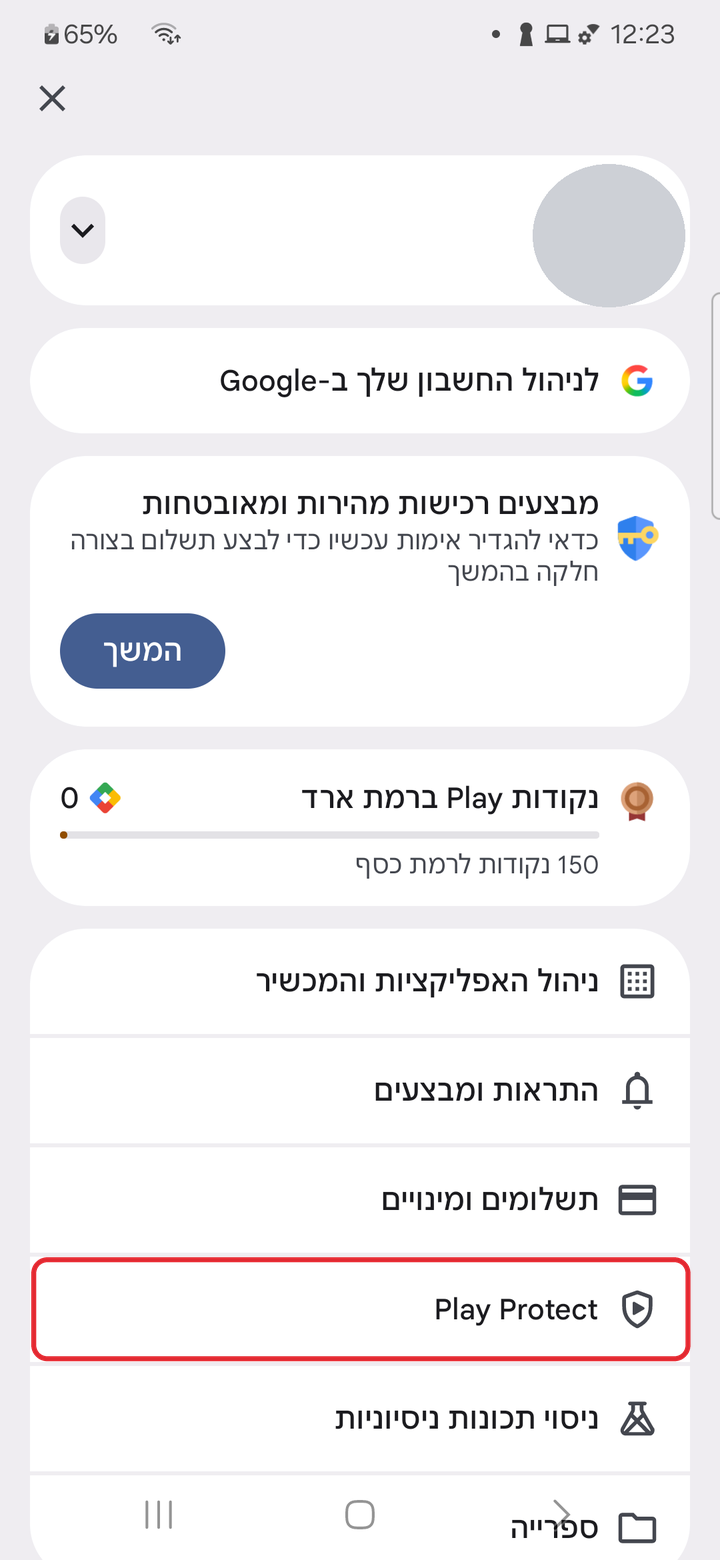
פתחו את אפליקציית חנות Play והקישו על תמונת הפרופיל בפינה העליונה.
בתפריט שנפתח, הקישו על "Play Protect".
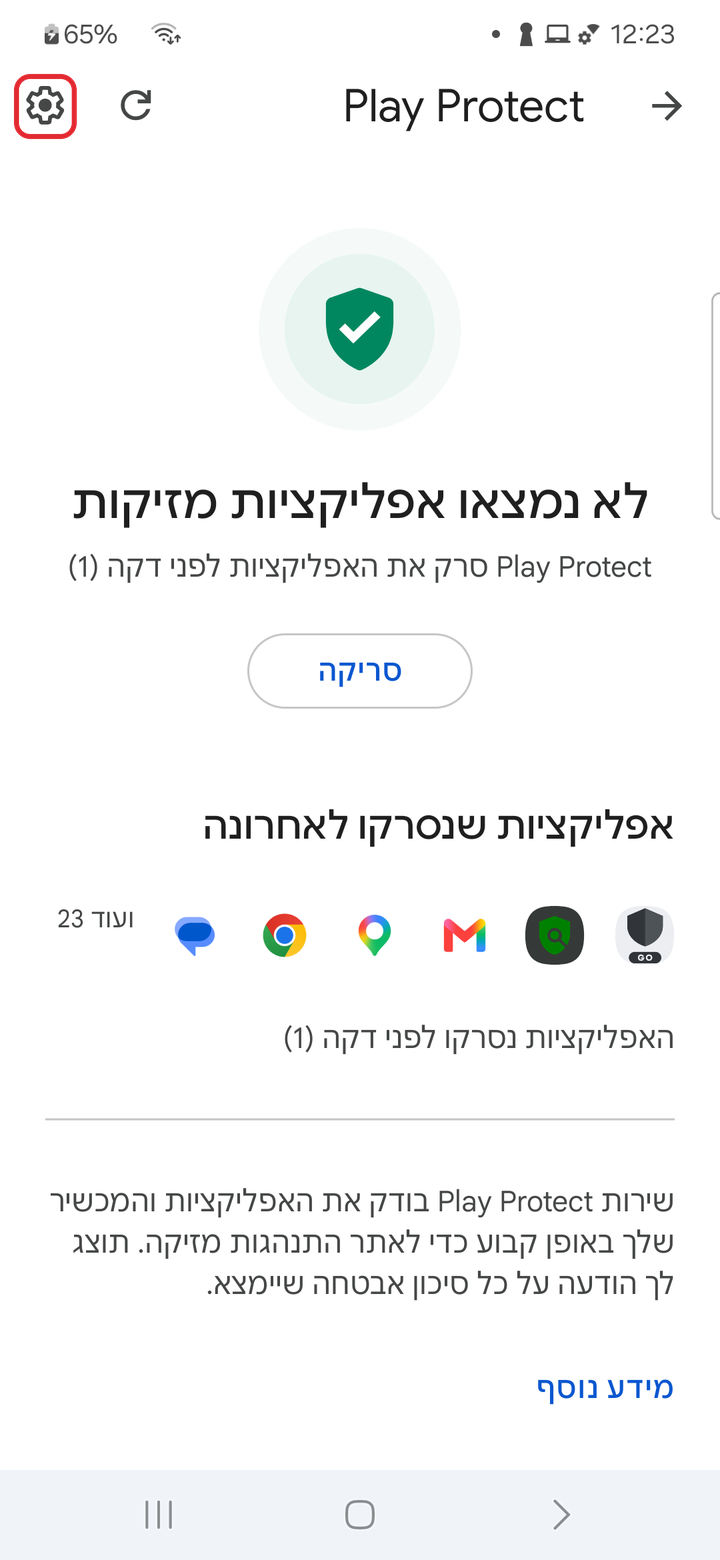
מסך Play Protect (הסריקה פעילה)
כשהסריקה פעילה, יופיע מגן ירוק עם הכיתוב "לא נמצאו אפליקציות מזיקות".
הקישו על סמל גלגל השיניים בפינה השמאלית העליונה כדי לפתוח את ההגדרות.
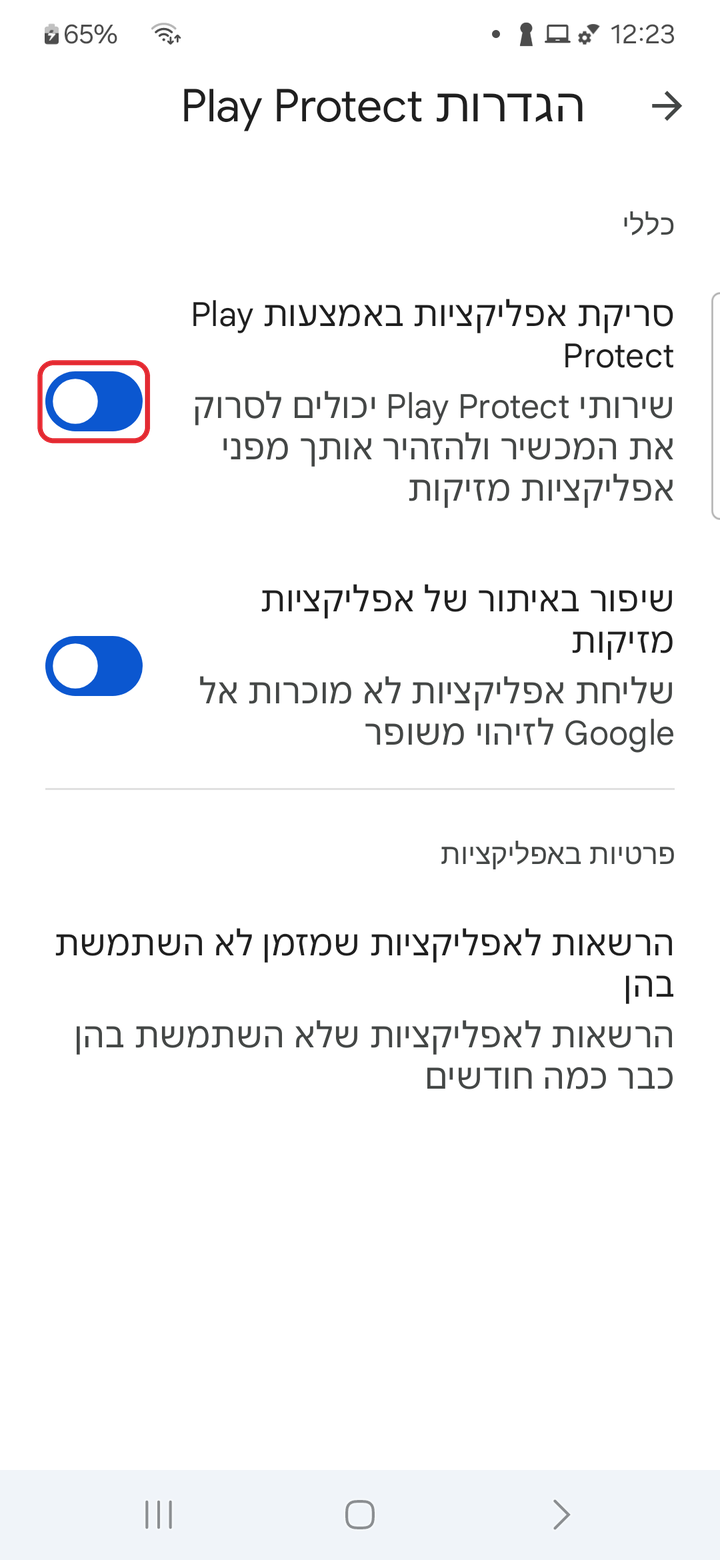
כיבוי הסריקה
במסך ההגדרות, הקישו על המתג "סריקת אפליקציות באמצעות Play Protect". כרגע הוא פעיל (כחול).
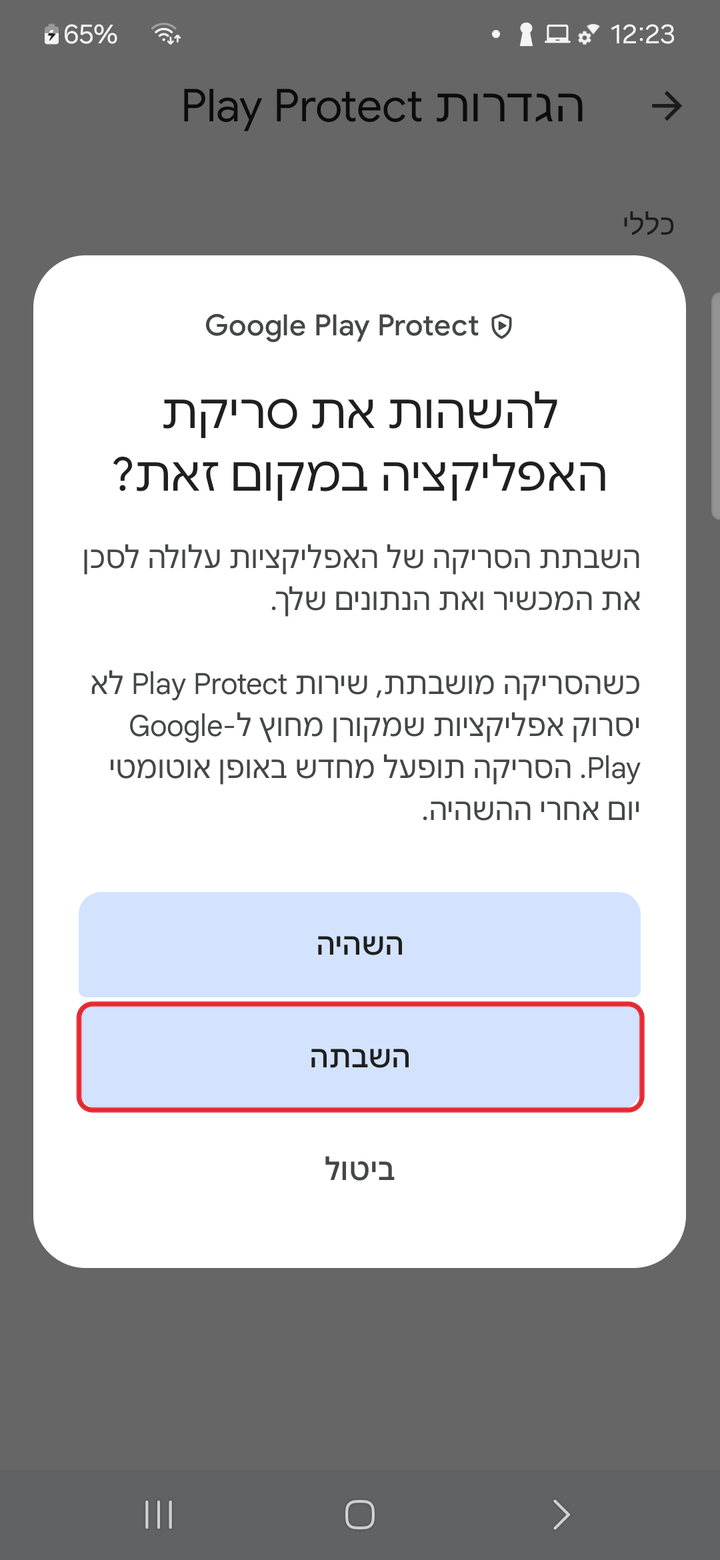
אישור הכיבוי: "השבתה"
יופיע חלון עם השאלה "להשהות את סריקת האפליקציה במקום זאת?". בחרו ב"השבתה".
- השבתה — הסריקה כבויה לצמיתות, עד שתדליקו אותה בעצמכם.
- השהיה — הסריקה כבויה ליום אחד בלבד, ואז חוזרת לפעול לבד. לא מתאים לנו.
סיימתם!
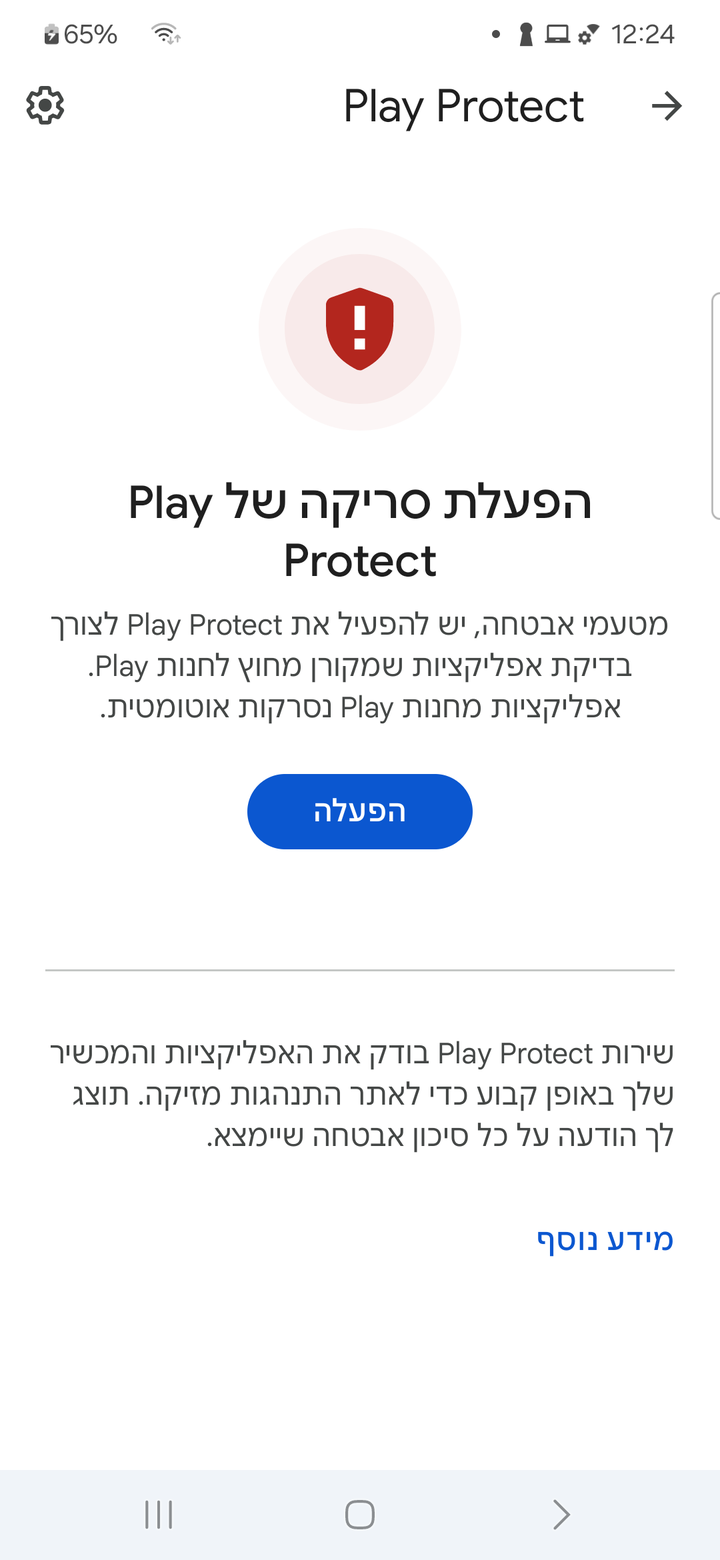
חזרו למסך Play Protect. אם מופיע מגן אדום עם הכיתוב "הפעלת סריקה של Play Protect" — הכיבוי הצליח.
אל תקישו על "הפעלה", זה ידליק את הסריקה מחדש.
שאלות נפוצות
המתג השני, "שיפור באיתור של אפליקציות מזיקות", נשאר דלוק?
בדרך כלל הוא נכבה יחד עם המתג הראשי. אם לא — אפשר לכבות גם אותו באותה דרך.
האם זה בטוח?
האפליקציות במרכז האפליקציות של iFilter כבר עברו בדיקה מצידנו. מומלץ רק לא להתקין אפליקציות ממקורות לא ידועים.
עוד מדריכים
מדריך התקנה ראשונית
מה קורה מהרגע שהמכשיר נדלק ועד מסך ההרשמה — צעד אחר צעד.
לקריאת המדריךמדריך מרכז האפליקציות
לגלות, להתקין ולעדכן אפליקציות מאושרות — הכל ממקום אחד.
לקריאת המדריךמדריך בקשת אפליקציה חדשה
לא מצאתם אפליקציה שאתם צריכים? כך מבקשים להוסיף אותה.
לקריאת המדריךמדריך דיווח על תקלה עם הקלטת מסך
משהו לא עובד? מקליטים את המסך מתוך הפנייה, והצוות רואה בדיוק מה קרה ולמה.
לקריאת המדריךמדריך הדפדפן הבטוח
גלישה חופשית על אתרים מאושרים, ומה עושים כשאתר נחסם.
לקריאת המדריךמדריך הדמות המפקחת
להעביר את ניהול הסינון לאדם שאתם סומכים עליו, או לנעול את ההגדרות דרך iFilter.
לקריאת המדריךמדריך קנס הסרה
להגדיר לעצמכם קנס על הסרת הסינון, כדי שלא תסירו אותו בלי לחשוב.
לקריאת המדריךהסתבכתם? אנחנו כאן לכל שאלה.
מעבר לשאלות נפוצות